


Инструкция к инструменту «Актуализация данных»
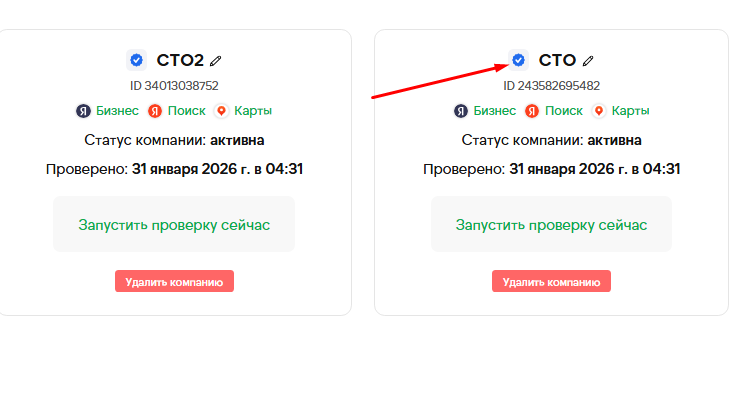
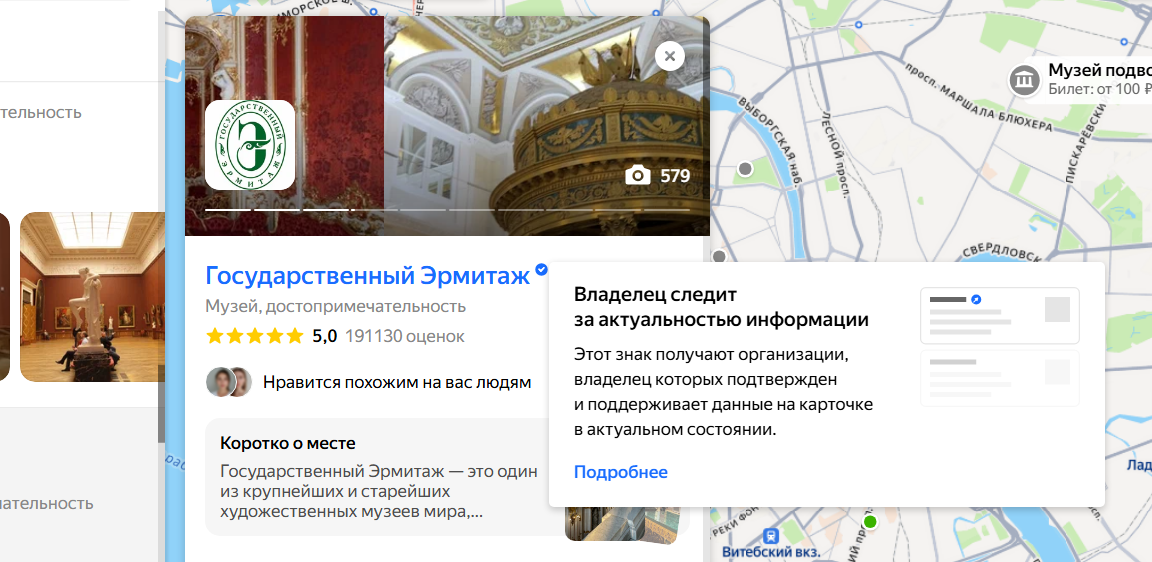
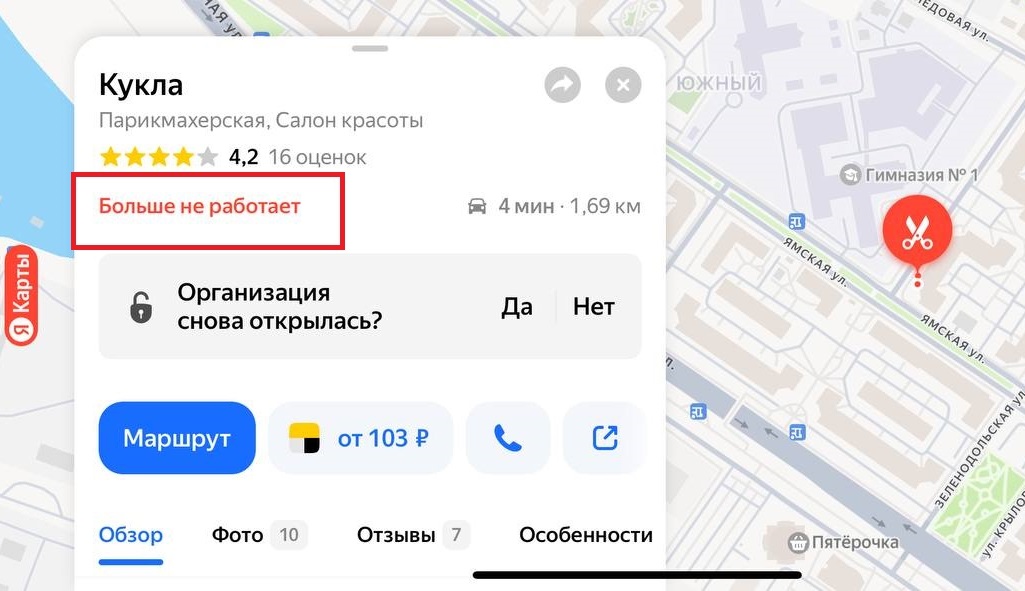
Этот инструмент нашего сервиса позволяет поддерживать информацию в карточках организаций в актуальном состоянии, обеспечивая постоянное наличие синей галочки и статуса «Владелец следит за актуальностью информации». В результате карточки компаний стабильно остаются актуальными и находятся в «безопасном» состоянии с точки зрения Яндекса.
Оглавление
Как работать с инструментом — пошаговый алгоритм
После входа в личный кабинет переходим на панель инструментов.
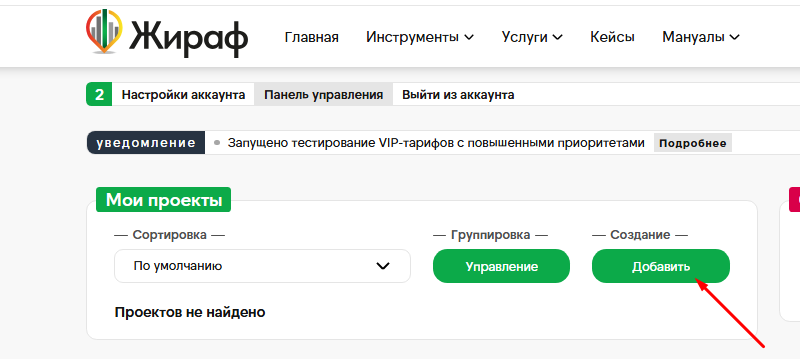
Шаг 1. Нажимаем «Добавить» для создания нового проекта.
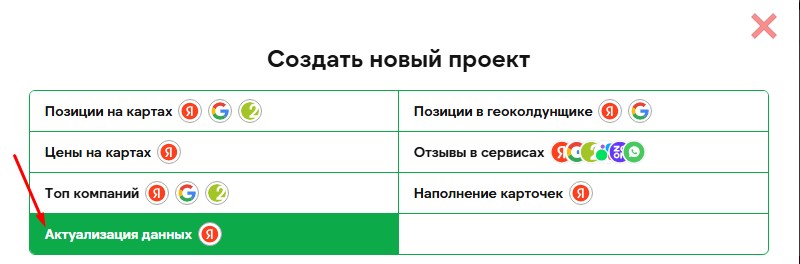
Шаг 2. Выбираем инструмент «Актуализация данных».
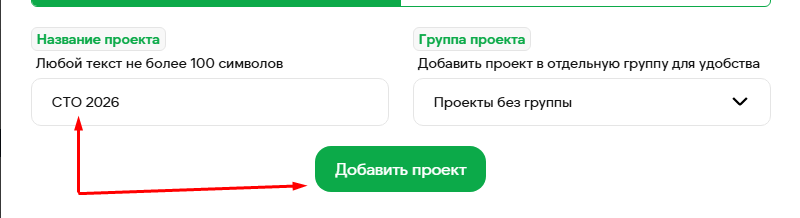
Шаг 3. Вводим название проекта. При необходимости можно добавить проект в отдельную группу. Далее нажимаем «Добавить проект».
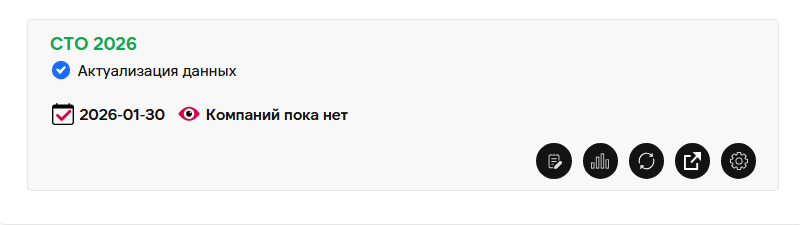
Вот так будет выглядеть только созданный проект по актуализации информации. Пока компании для проверки не добавлены.
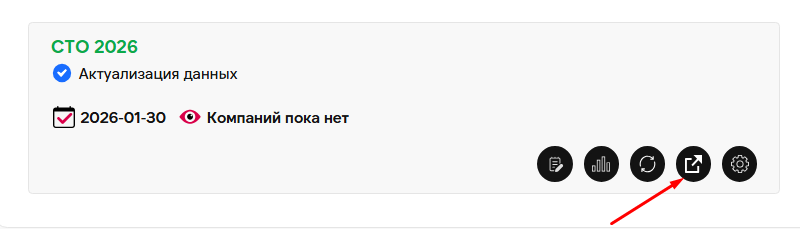
Шаг 4. Нажимаем на значок, чтобы открыть страницу проекта.
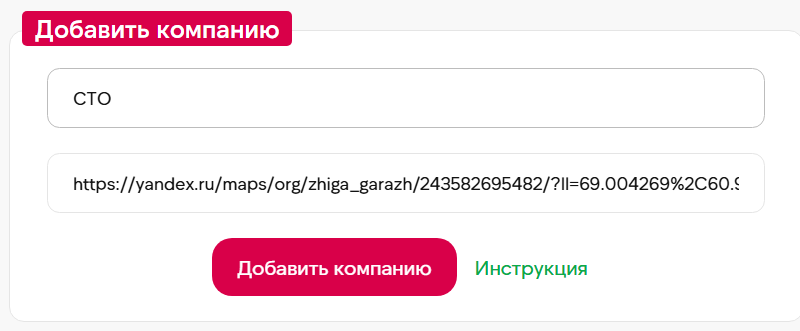
Шаг 5. Добавляем компанию. Указываем любое название и ссылку на страницу Яндекс Бизнес или Яндекс Карт. В примере используется ссылка на Яндекс Карты. Далее нажимаем «Добавить компанию».
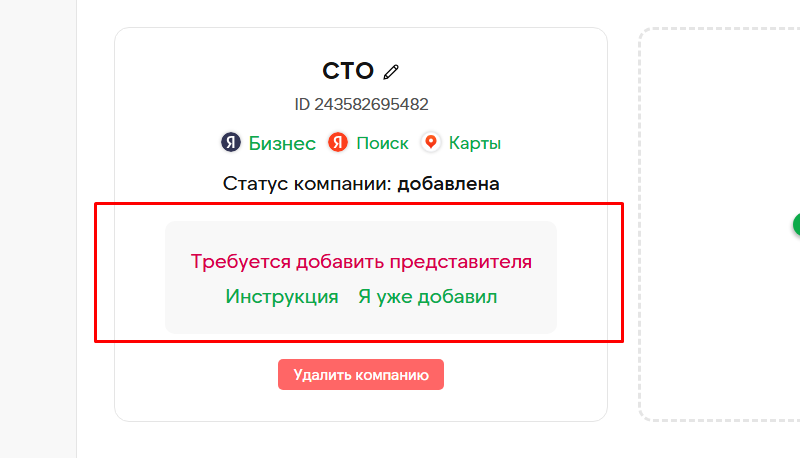
Шаг 6. Готово. Теперь необходимо добавить представителя. Как это сделать — описано ниже (также инструкция доступна на странице инструмента). После добавления нажимаем «Я уже добавил».
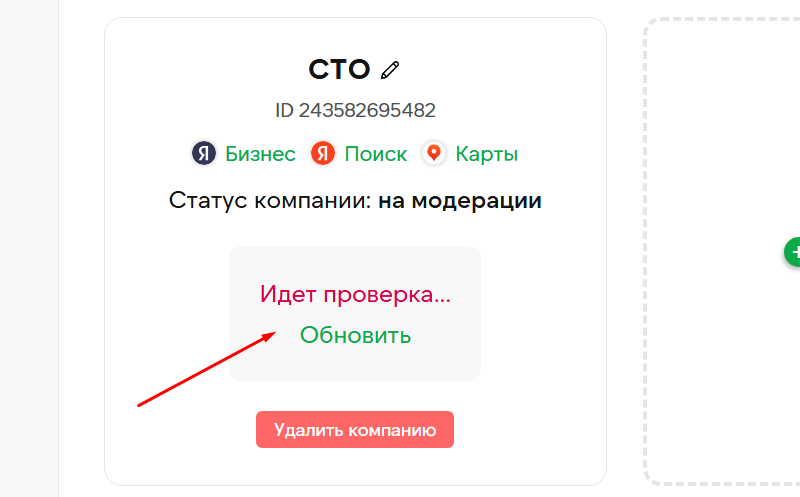
Шаг 7. Ожидаем завершения проверки. Для этого нажимаем кнопку «Обновить».
По аналогичному алгоритму можно добавить неограниченное количество компаний в проект.
Проверка актуальности данных
Чтобы проверить наличие синей галочки, нажимаем кнопку «Запустить проверку сейчас».
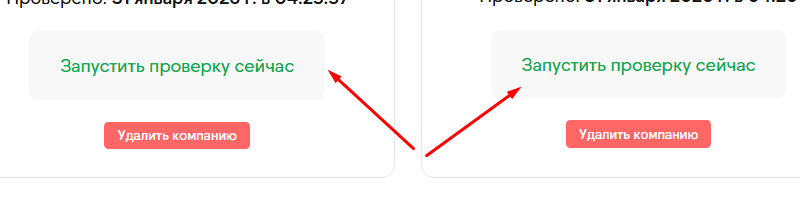
Проверка запущена. Для получения результата нажимаем «Обновить».
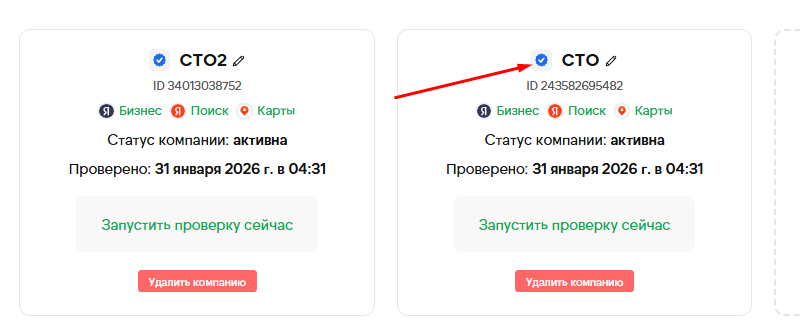
В результате проверки видно, что галочка об актуальности есть только у одного СТО.
Для второго СТО инструмент автоматически инициирует подтверждение актуальности данных.
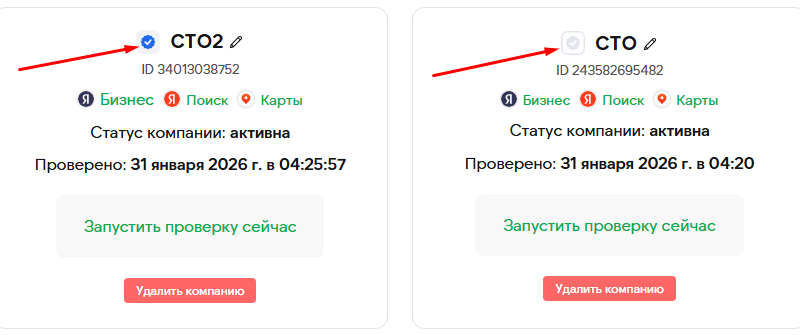
Информация о всех проверках с указанием даты и времени отображается в истории изменений. Здесь видно, для каких компаний актуализация данных выполнена автоматически сервисом, а где подтверждение уже было актуальным на момент проверки.
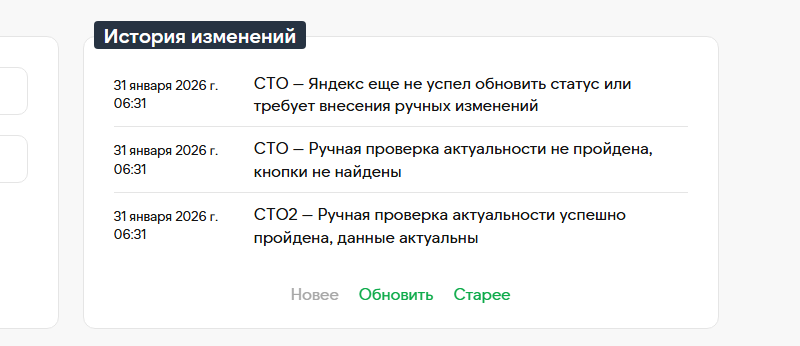
Галочка об актуальности появляется в карточке в течение 1–2 дней. В нашем случае знак появился через несколько часов.
NB! Важно отметить, что если «синяя галочка» уже давно «отвалилась» с вашей карточки, то первично для ее восстановления (согласно инструкции самого Яндекса) необходимо добавить 3 фотографии. И только потом подключать наш инчтрумент.
Статистика проекта
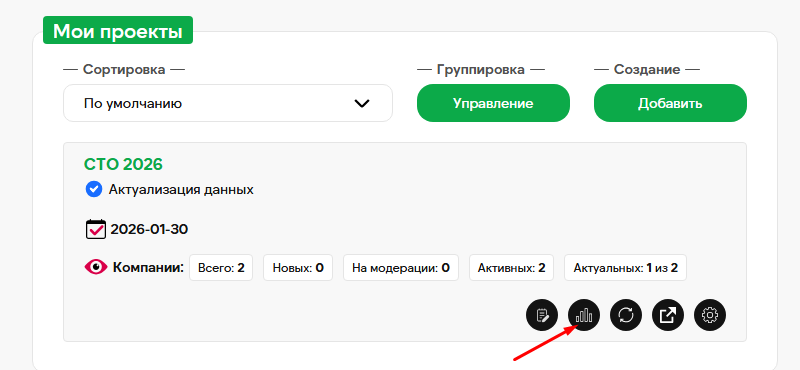
Ознакомиться со статистикой можно прямо на панели инструментов, нажав на соответствующий значок.
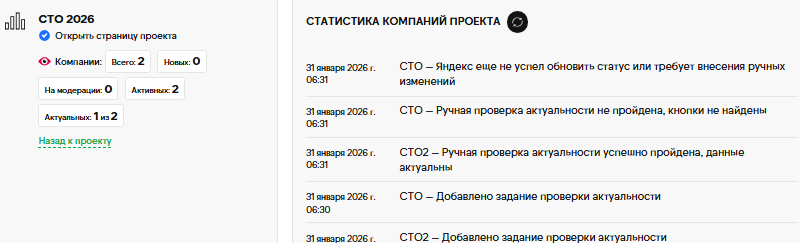
Данные в статистике совпадают с информацией на странице проекта и позволяют быстро оценить текущее состояние всех компаний.
Как добавить представителя на Яндекс Бизнес
Алгоритм состоит из трех простых шагов.
Шаг 1. Заходим на сайт Яндекс Бизнес и во вкладке «Организации» выбираем нужную компанию.
Шаг 2. Переходим в раздел «Доступы». Он доступен только пользователям с ролью «Владелец».

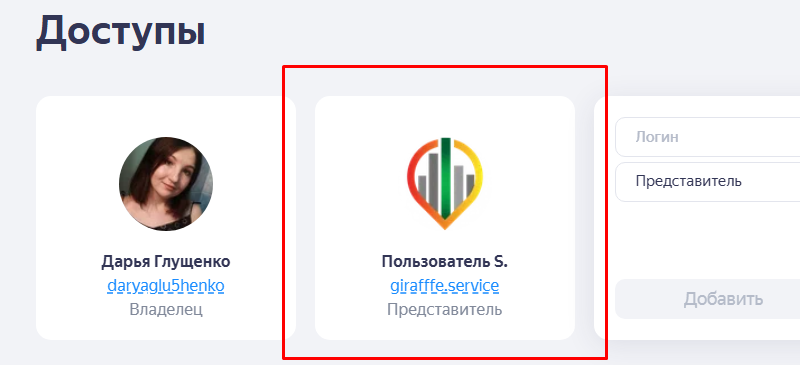
Шаг 3. Вводим ID представителя — girafffe.service. Нажимаем кнопку «Добавить».
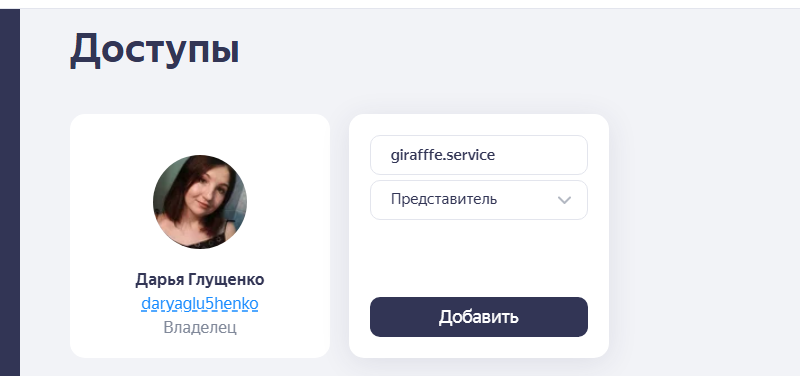
После этого представитель будет добавлен, и инструмент сможет автоматически актуализировать данные компании.
Вывод
Инструмент «Актуализация данных» автоматизирует контроль карточек компаний в Яндекс Картах и снимает необходимость ручной проверки актуальности информации. Он помогает сохранять синюю галочку, поддерживать позиции в выдаче и не терять обращения из-за неактуальных данных.