Инструкция к инструменту «Управление отзывами»
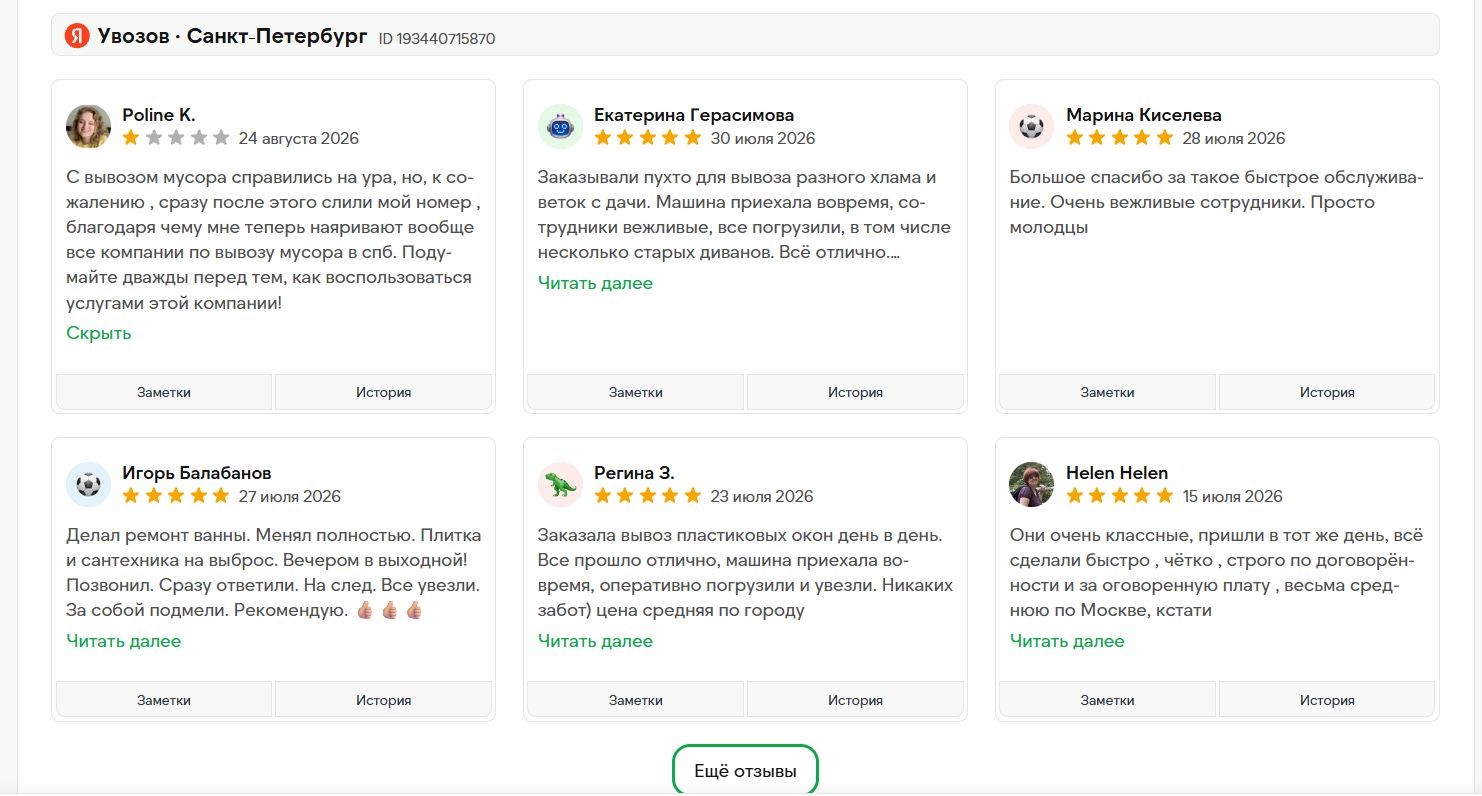
Инструмент «Управление отзывами» предназначен для эффективного сбора и обработки отзывов с Яндекс Карт. Он особенно полезен для сетевых компаний и рекламных агентств, которые ведут несколько карточек компаний.
Этот инструмент позволяет собирать все отзывы в одной панели, а также отвечать на них без необходимости переходить в каждую карточку отдельно. Это значительно упрощает процесс мониторинга и работы с отзывами, улучшая взаимодействие с клиентами и упрощая управление репутацией бизнеса.
Среди преимуществ инструмента:
- централизованный сбор всех отзывов из разных карточек в одном месте;
- возможность оперативно отвечать на отзывы, не заходя в каждую карточку;
- удобная фильтрация отзывов по разным критериям — новые, старые, положительные, отрицательные;
- упрощение процессов управления отзывами для владельцев сетевых компаний или агентств, которые ведут несколько проектов;
- Суммаризация и аналитика отзывов;
- AI-генерация ответов на отзывы.
Оглавление
Как использовать инструмент «Управление отзывами»
Добавление проекта
Шаг 1. Авторизуйтесь на сайте.
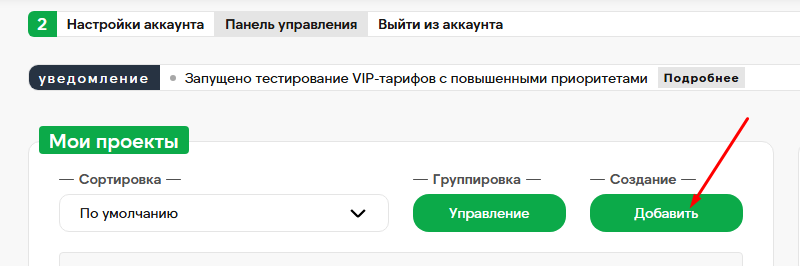
Шаг 2. Перейдите в панель управления в раздел «Мои проекты» и нажмите на кнопку добавления нового проекта.
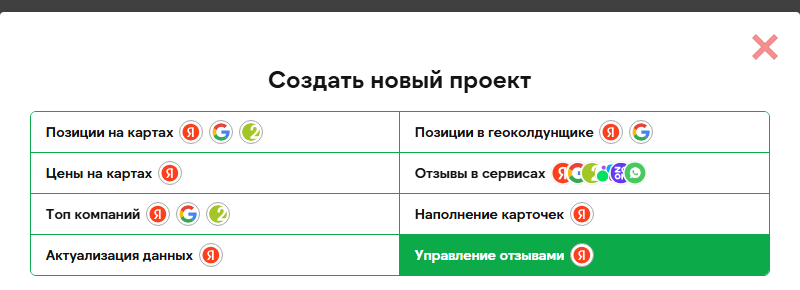
Шаг 3. Выберите инструмент «Управление отзывами».
Шаг 4. Введите название проекта. При необходимости его можно добавить в группу.
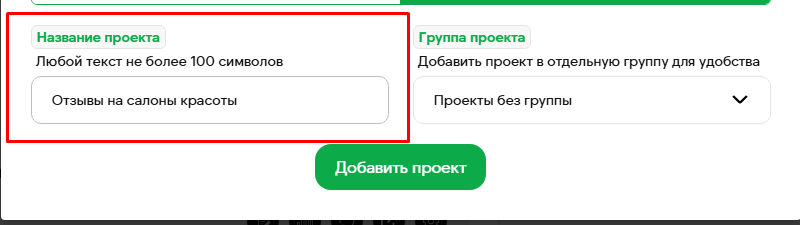
Шаг 5. Нажмите «Добавить проект». Проект по управлению отзывами создан, и можно приступать к работе.
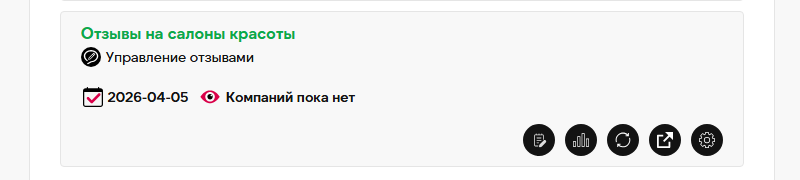
Добавление компаний
Шаг 1. Для добавления компаний в проект нажмите на значок в правом нижнем углу.

Шаг 2. На открывшейся странице в разделе добавления компании введите название компании и ссылку на нее.
Обратите внимание:
- название должно содержать от 2 до 200 символов, оно может быть любым;
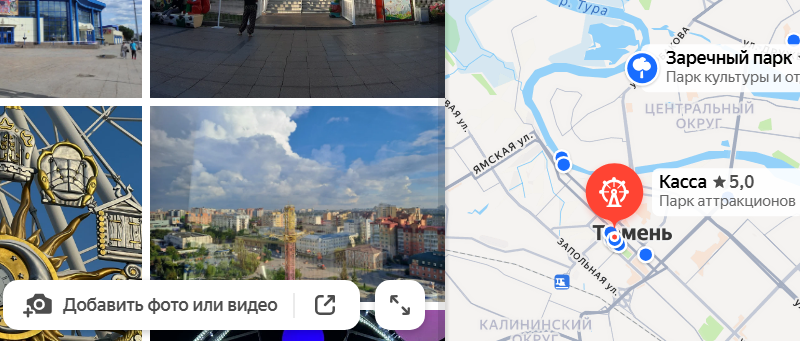
- ссылку можно взять на Яндекс Бизнес или Яндекс Картах.
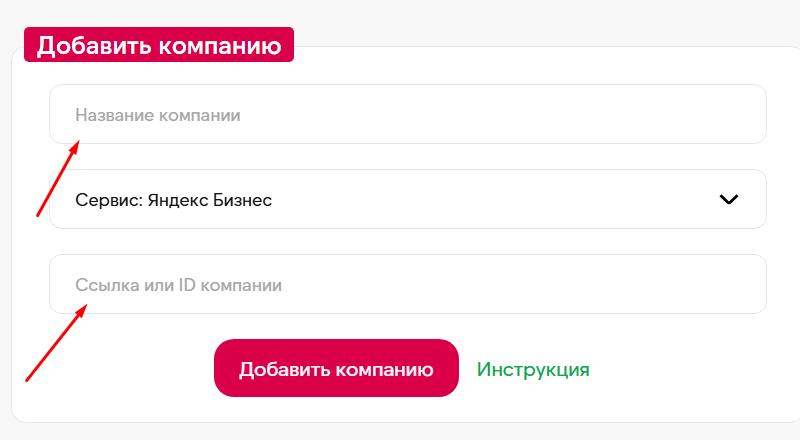
Шаг 3. Нажмите «Добавить компанию». Теперь организации указаны, но пока не верифицированы.
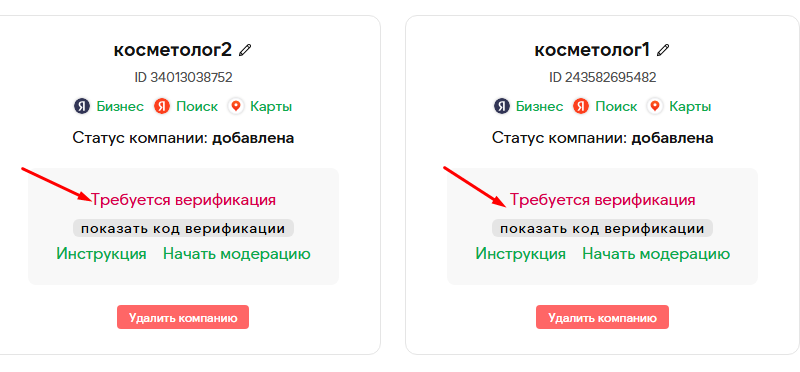
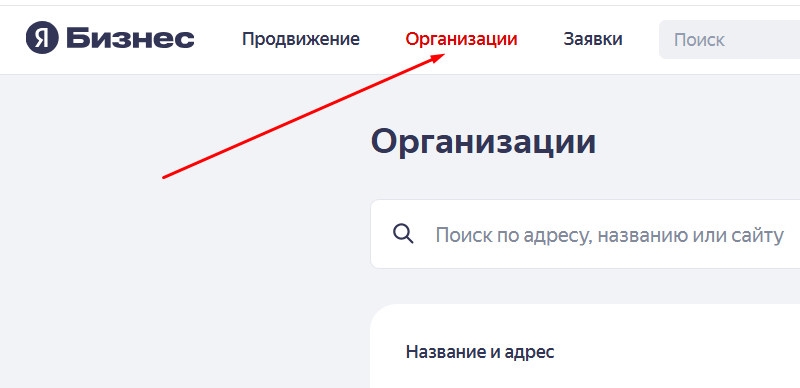
Шаг 4. На сайте Яндекс Бизнес нажмите на раздел «Организации» и выберите компанию, которую добавили в проект.
Шаг 5. В личном кабинете Яндекс Бизнеса нажмите на раздел «Доступы».
Шаг 6. Добавьте представителя, указав girafffe.service (это ID аккаунт сервиса «Жираф»). Нажмите кнопку «Добавить».
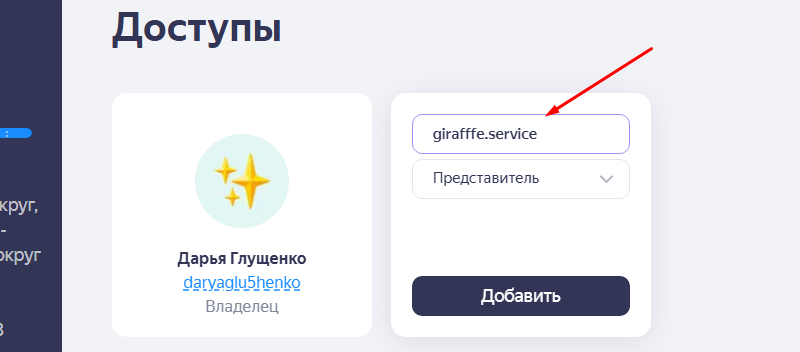
Вот так выглядит страница Яндекс Бизнеса после предоставления доступа.

Шаг 7. Нажмите «показать код верификации», скопируйте значение.
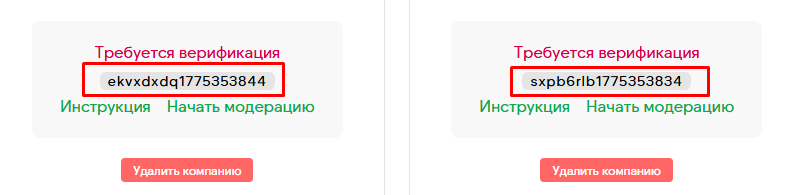
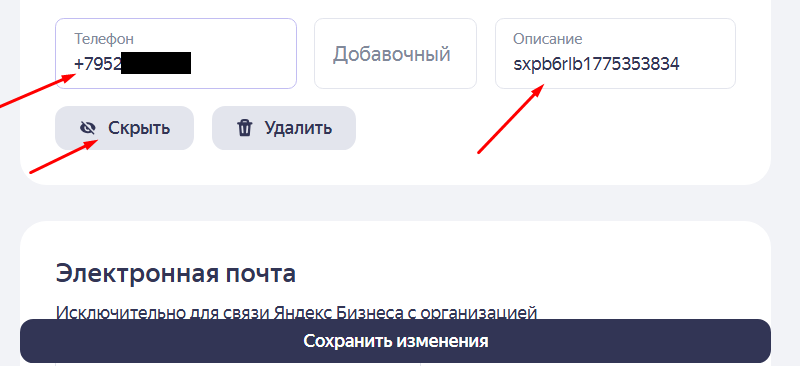
Шаг 8. Снова перейдите в личный кабинет Яндекс Бизнес — в раздел «О компании», затем «Данные». Необходимо:
- добавить номер телефона;
- в строку «Описание» ввести скопированный код верификации;
- нажать «Скрыть», чтобы телефон не отображался на странице компании (не переживайте, действие, чисто техническое);
- сохранить изменения.
Шаг 9. Нажмите «Начать модерацию».
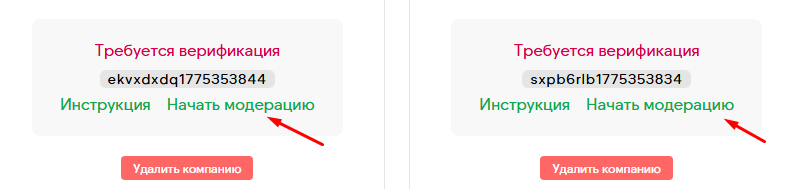
Чтобы ускорить процесс, можно нажать «Обновить» или перезагрузить страницу.
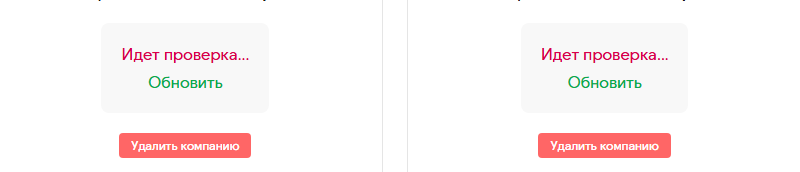
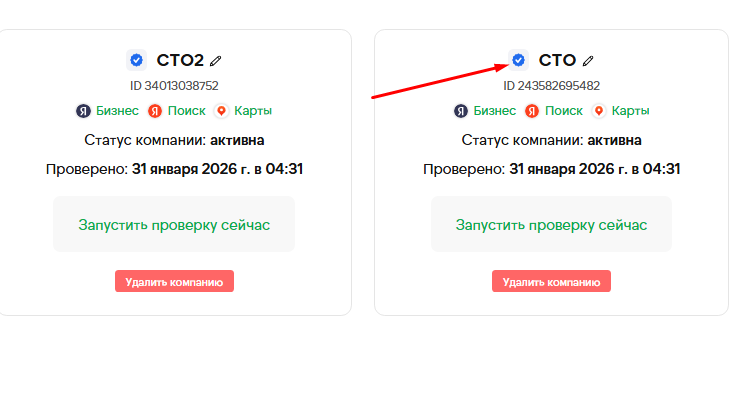
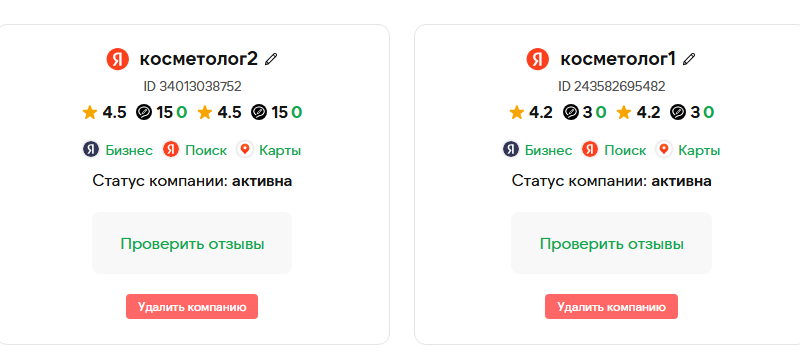
После успешной модерации статус компании обновится на «активна». В карточке появится рейтинг и количество отзывов.
Управление отзывами
Чтобы проверить, появились ли у компании новые отзывы, нажмите на кнопку «Проверить отзывы». Если комментарии есть, они отобразятся ниже. Отзывы можно группировать по компаниям и сортировать (новые, старые, хорошие или плохие). Обновлять отзывы можно прямо в разделе управления, нажав на кнопку справа.
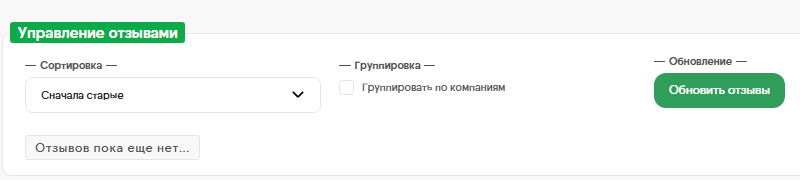
Также прямо в сервисе можно отвечать на отзывы. Вам не придется заходить в каждую кампанию на Яндексе отдельно.
Дополнительные возможности
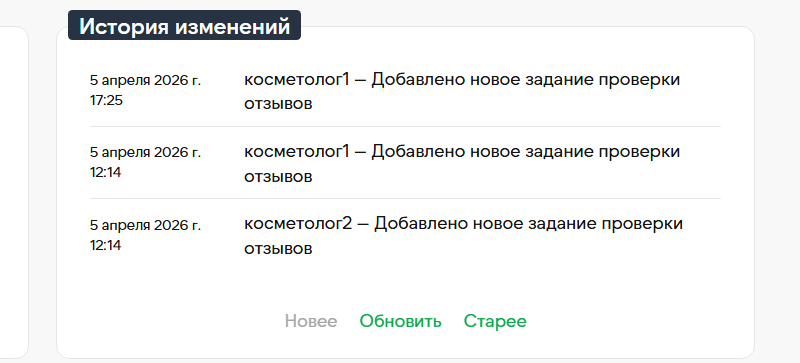
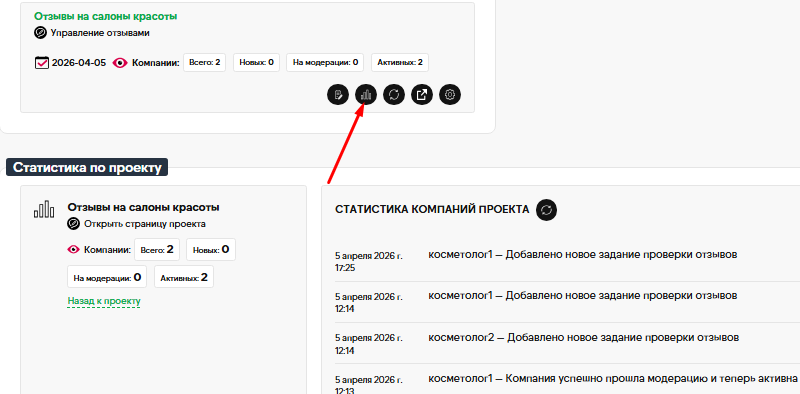
На странице инструмента можно просматривать историю изменений. Сервис показывает все ваши действия (с указанием даты и времени).
На панели управления отображается сводная статистика по проекту:
- общее количество добавленных компаний;
- число активных карточек;
- компании, находящиеся на модерации;
- изменения.
Это позволяет контролировать масштаб работ и оперативно принимать управленческие решения.
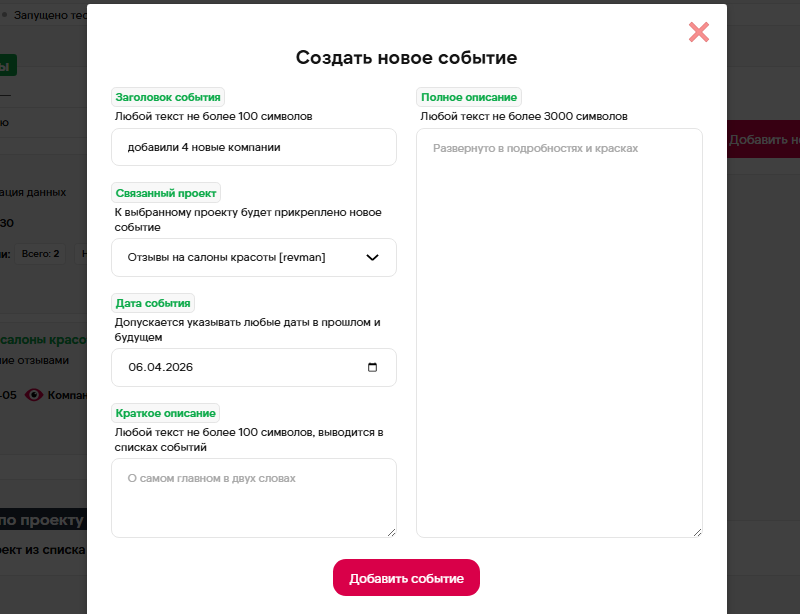
Для фиксации важных действий и изменений предусмотрен функционал создания событий. Это удобный инструмент для ведения внутренней истории проекта и командной коммуникации.
При создании события можно указать:
- заголовок;
- проект, к которому относится запись;
- дату;
- краткое описание;
- подробный комментарий.
Такой подход помогает структурировать работу, не терять важные детали и выстраивать системный процесс управления проектами.
Дашборд с отзывыми и аналитикой
Подробнее поговорим о панели отслеживания репутации вашей организации на картах, а также репутации конкурентов.
В первую очередь нужно отметить, что внизу страницы всегда есть удобная панель навигации, которая позволяет удобно перемещаться по блокам обширного дашборда.

Блок Аналитика.
Блок «Аналитика» обобщает все данные в дашборде модуля.
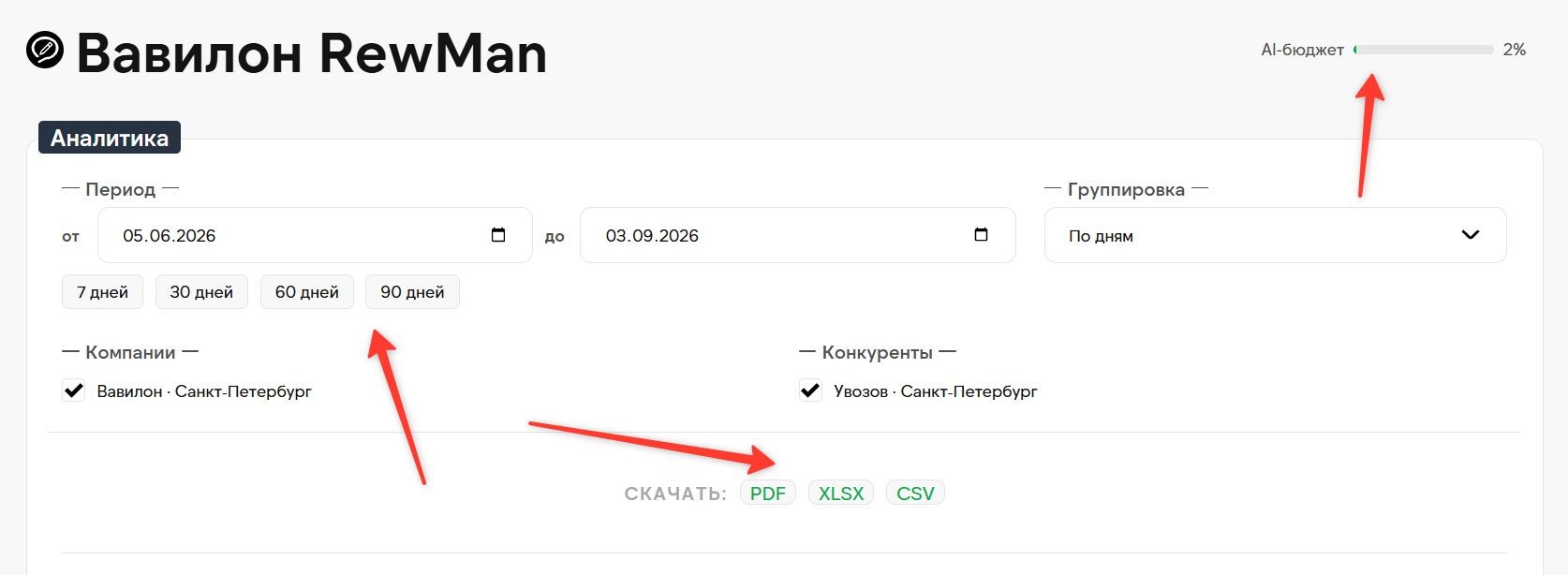
В блоке отображаются:
- AI-бюджет для генерации ответов на отзывы
- Временные периоды для статистики
- Возможности скачать отчеты
- Отслеживаемые компании (как свои так и конкурентов)
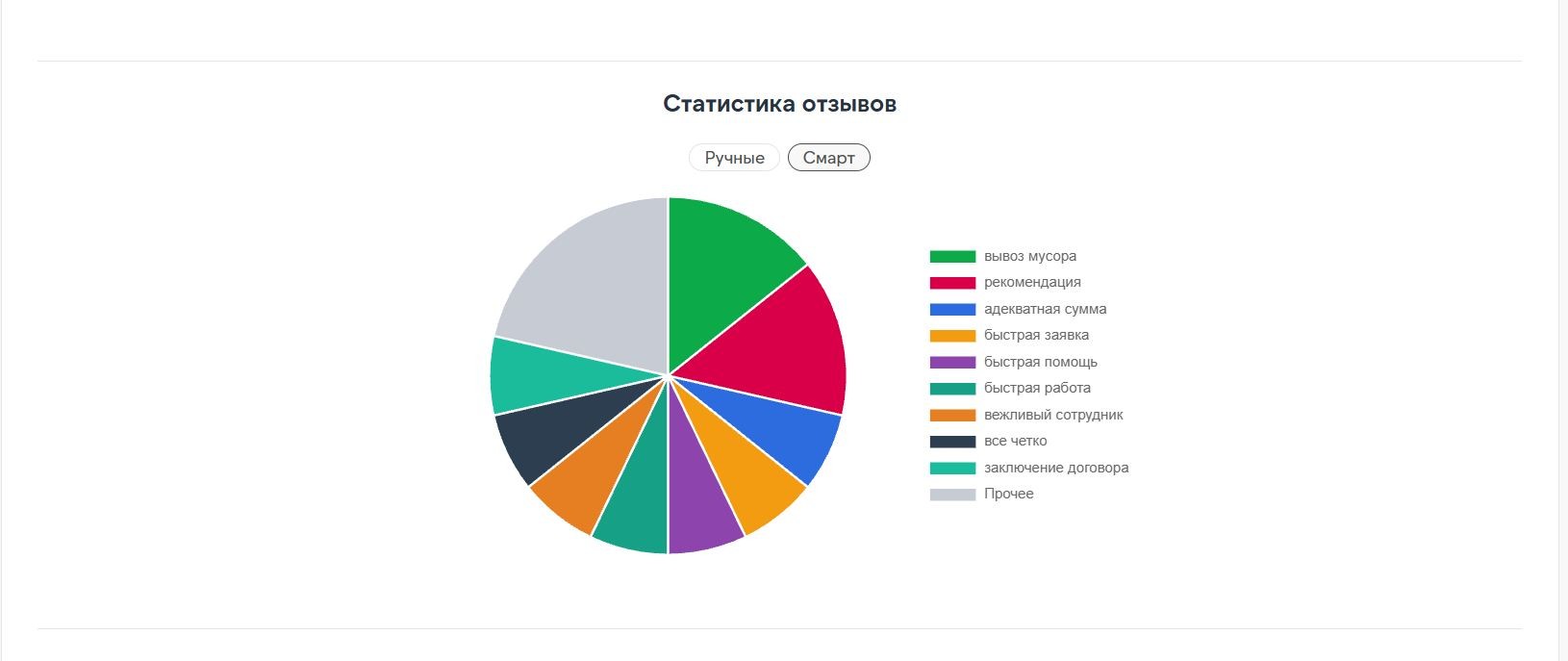
Ниже идут графики, диаграммы и прочие визуализации статистики.
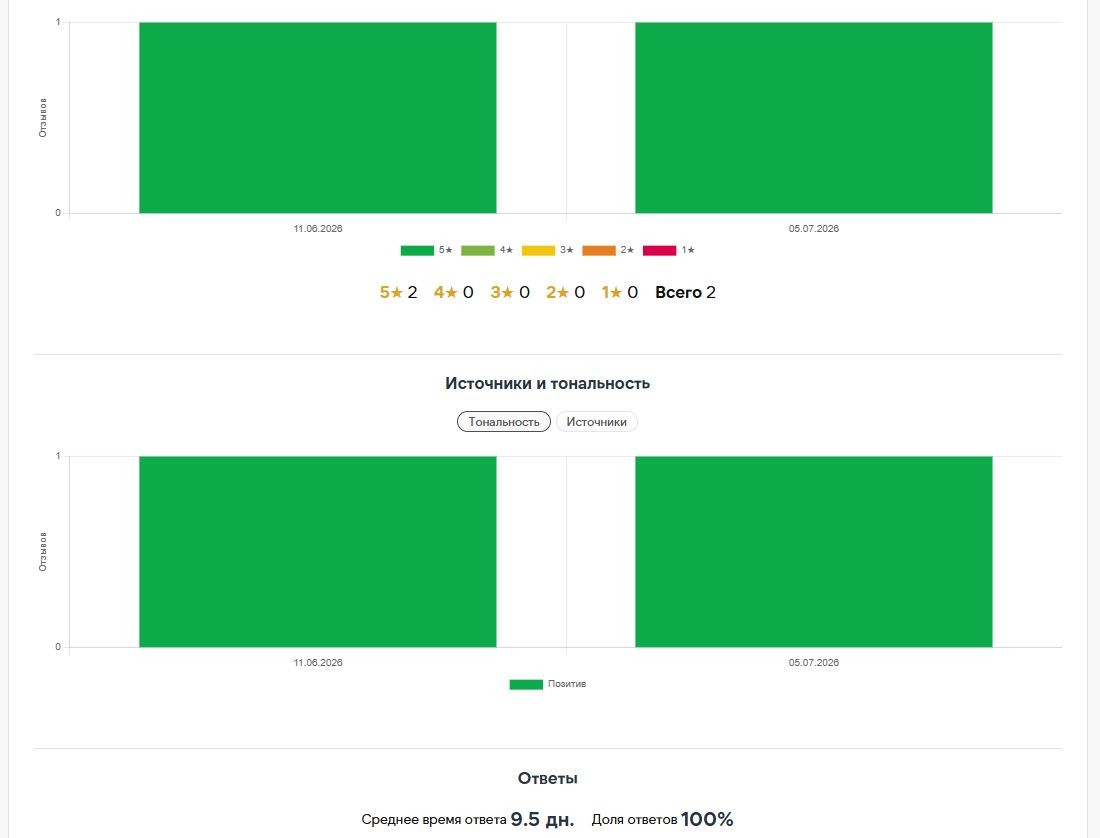
Обратите внимание на привязку модуля «Активатора отзывов и утилизации негатива», если вы привяжете его к своему проекту, то будете видеть, аналитику по тому как ваши клиенты взаимодействуют с вашим «Активатором отзывов».

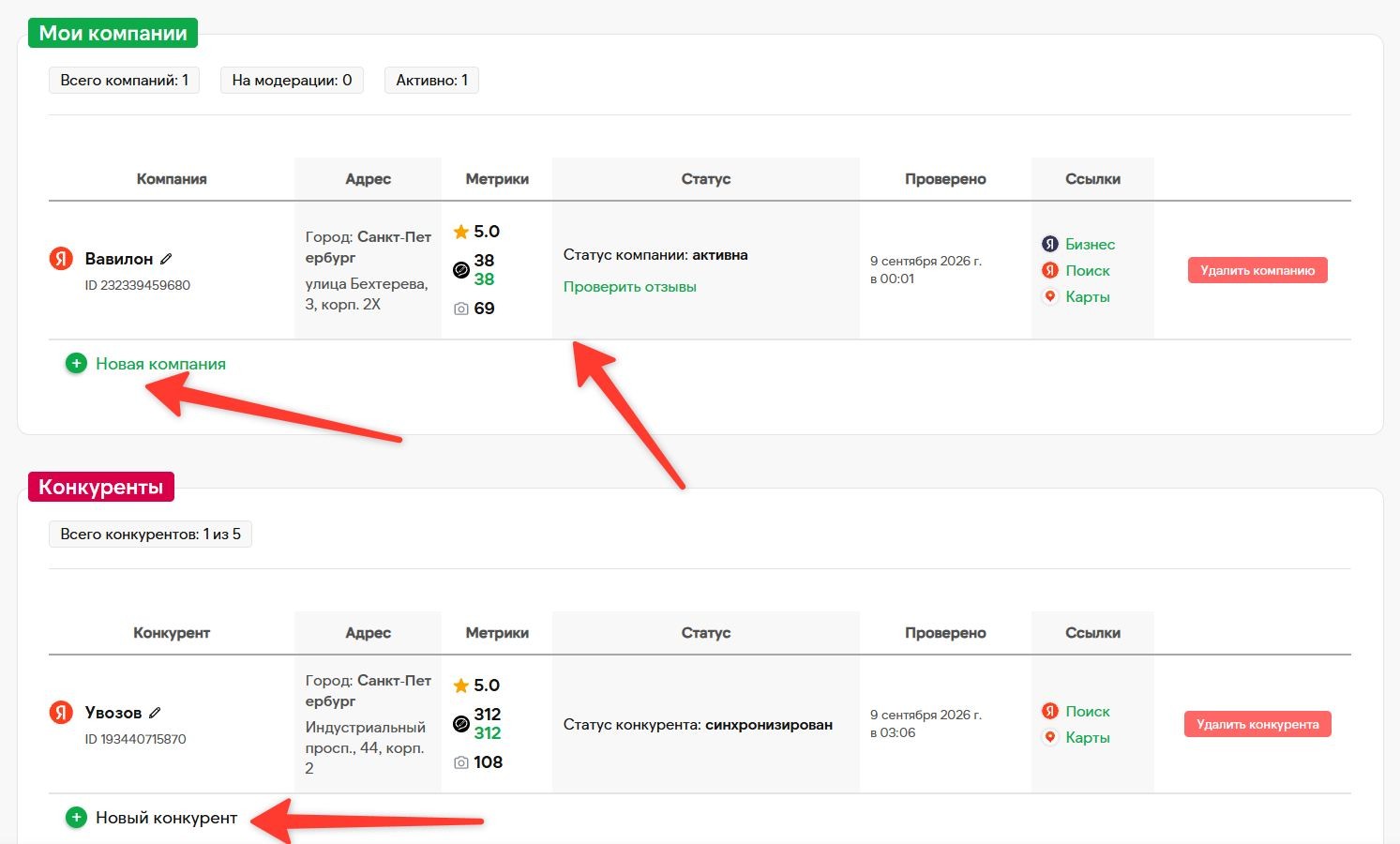
Блоки «Компании и конкуренты».
Данный блок призван для того, чтобы емко смотреть на основные метрики своей компании и конкурентов. Здесь также можно добавить больше «своих» компаний, к примеру, если вам нужно отслеживать репутацию и отзывы сетевой компании, или вы ведете множество компаний, как рекламное агентство.
Также, здесь можно добавить своих конкурентов для отслеживания их карточек.
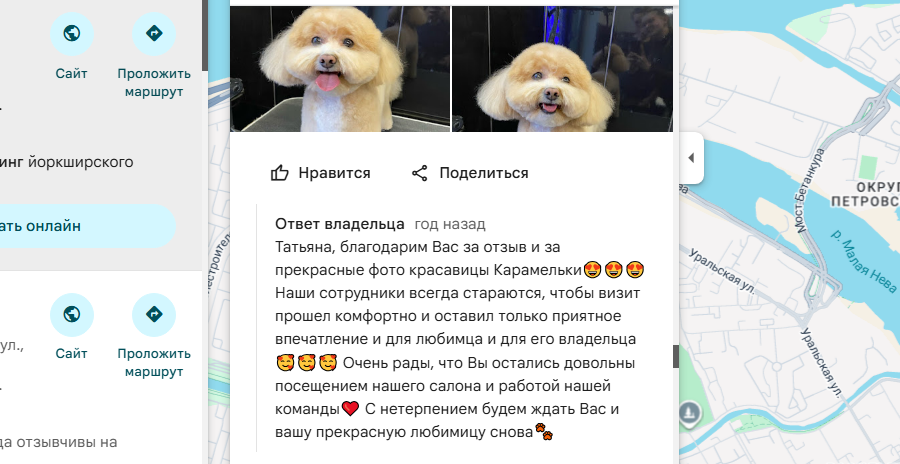
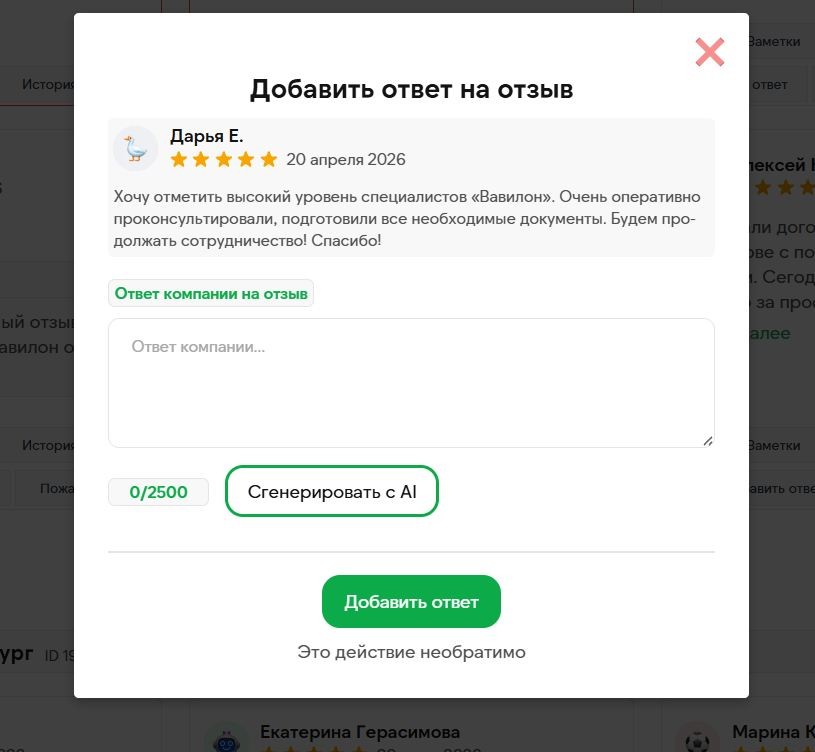
Ниже блок с основной сутью этого модуля, отзывами, которые актуализируются раз в минуту. Здесь же можно ответить на каждый с использованием шаблона и АИ-генерацией ответа, отсюда же отзывы улетают на площадки и публикуются.
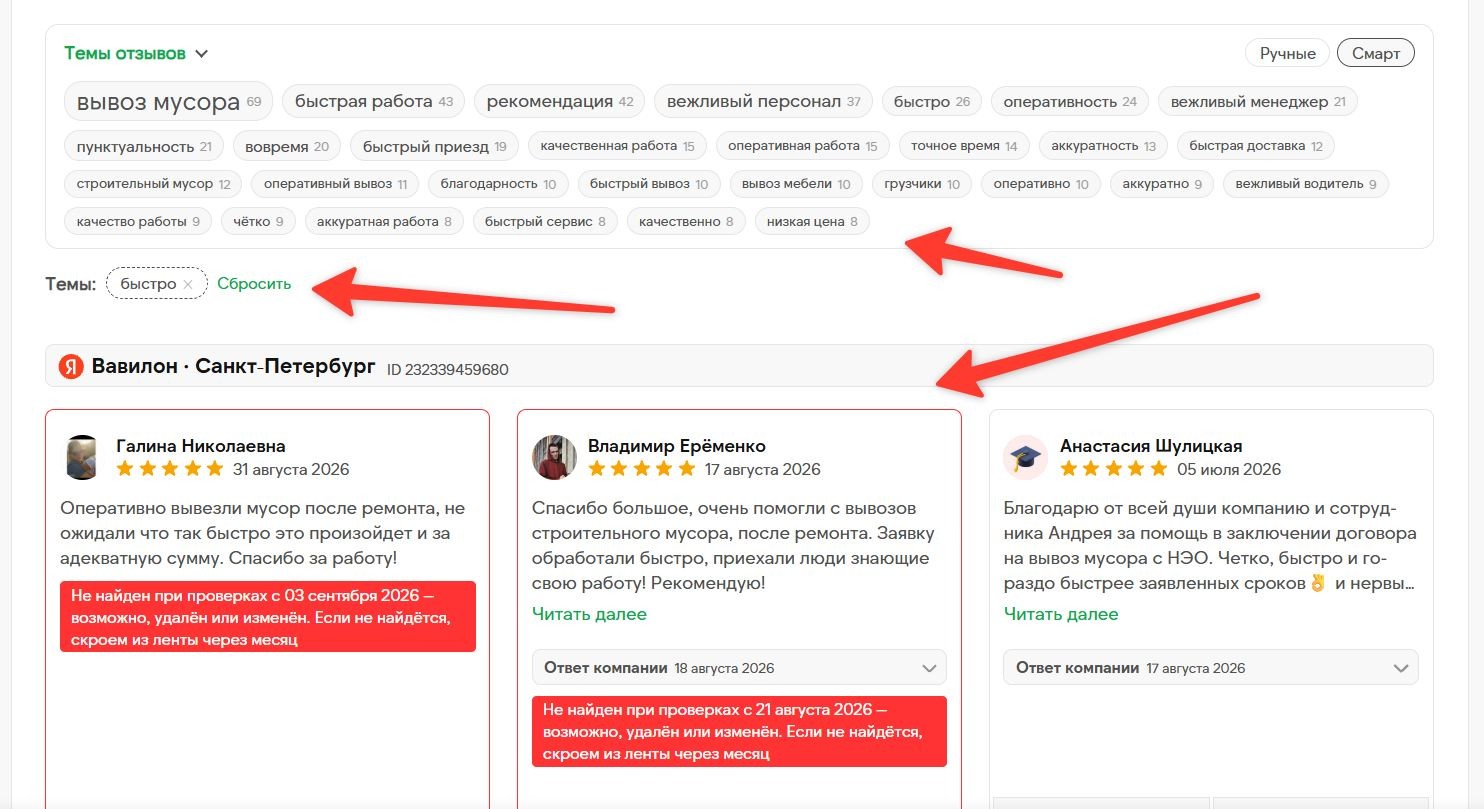
Обратите, внимание, что есть отзывы, выделенные красными рамками. Они когда-то были зафиксированы на карточке компании, но потом были «снесены» администрацией площадки, как фейковые. Такое бывает, даже когда они не фейковые.
Выше вы видите теговый фильтр отзывов, благодаря нему вы можете понимать какие тезисы «подсвечивают» клиенты, оставляя отзыв. Также, можете отсортировать их на основе этих критериев.
Быстро пробежимся по тому, что мы можем делать из панели с отзывом нашей компании.
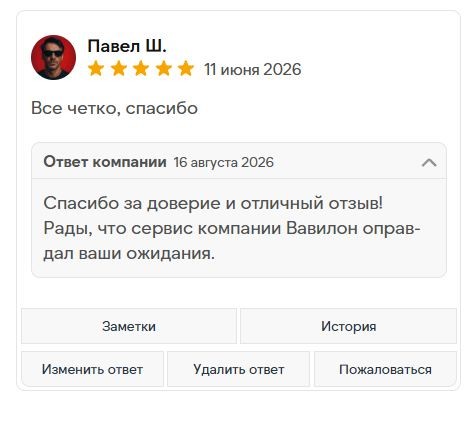
- Мы можем оставить заметку к каждому отзыву, например когда идет переписка с автором отзывы, чтобы не забывать отвечать.
- Мы можем посмотреть историю о каждом отзыве
- Можете написать/удалить/изменить ответ на отзыв
- Можете пожаловаться, тогда жалоба улетит техподдержку сервиса и по формальным признакам, которые описаны в документации, отзыв может быть удален с площадки.
Подробнее об ответах на отзывы.
Вы можете нажать «Ответить», и в открывшемся окне написать ответ, как собственноручно, так и с помощью нейронки.
Еще ниже вы можете посмотреть отзывы на компании-конкуренты, которые вы выбрали для отслеживания.
Блок «Суммаризация»
В данном блоке панели вы можете ознакомиться с информацией и статистикой ваших отзывов своих и конкурентов, отсортировать их по датам, временным интервалам, скачать отчет.
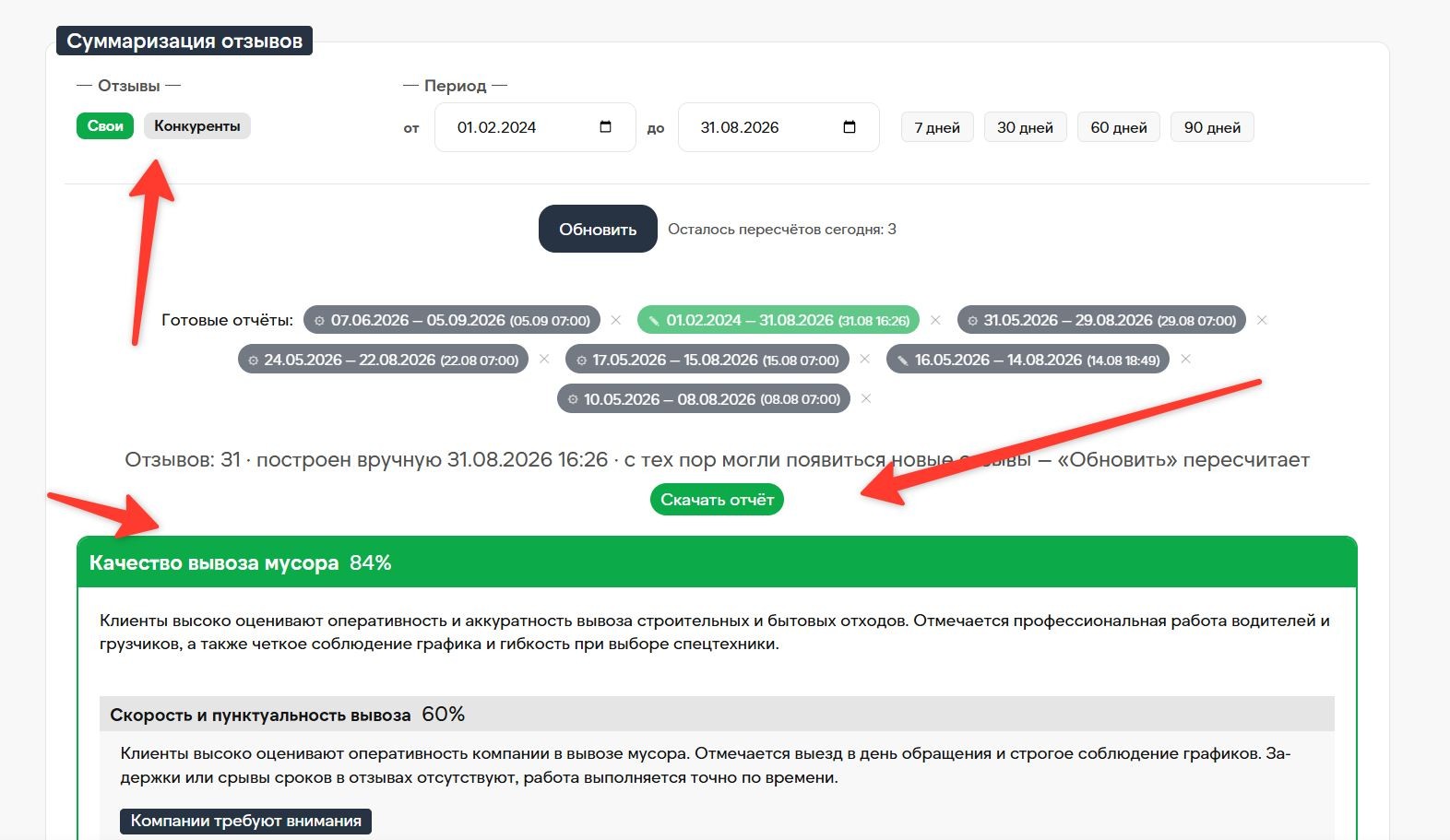
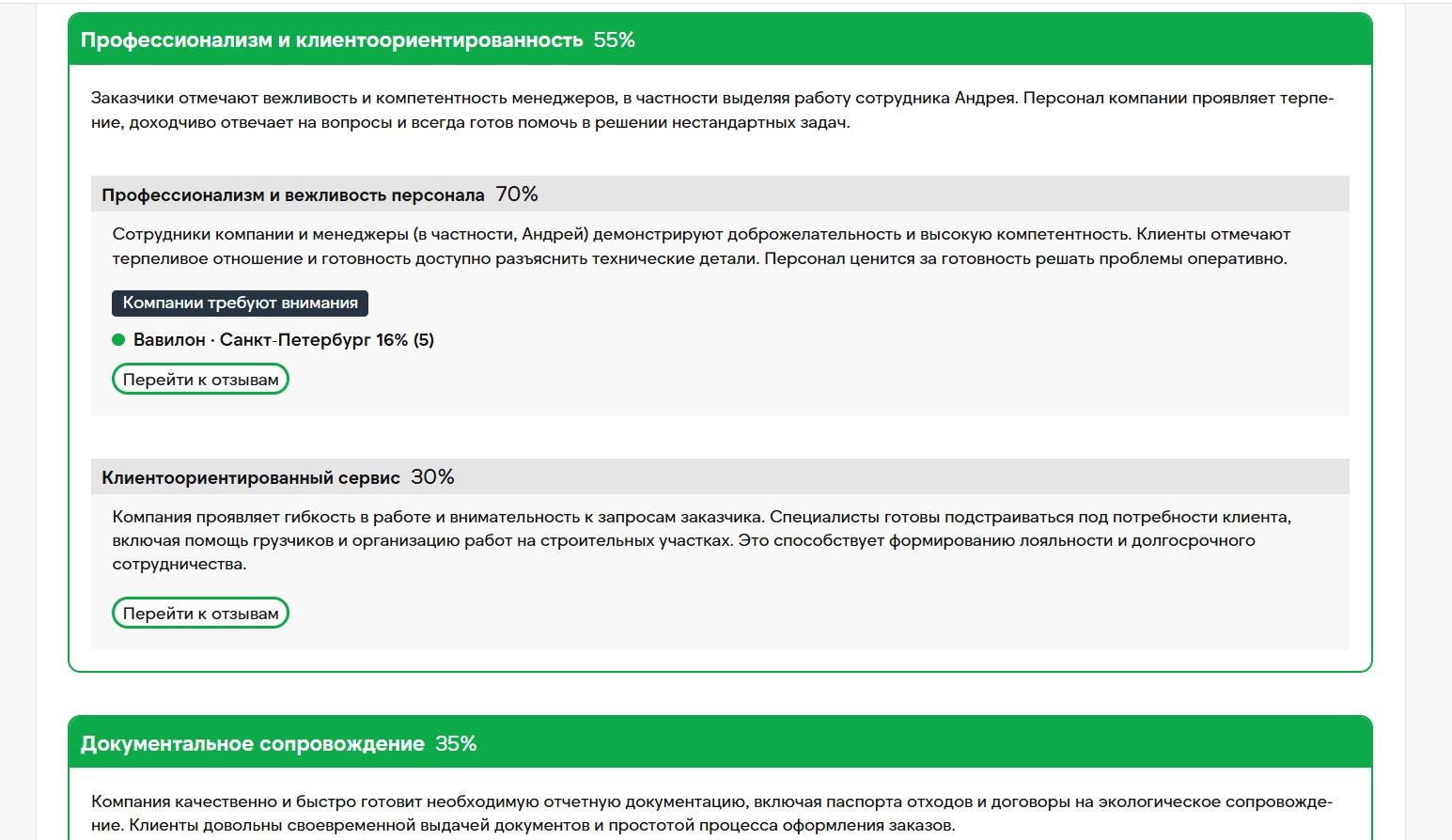
В целом, этот блок о ваших сильных и слабых сторонах сервиса и продукта, на основе качественных и количественных исследований отзывов ваших клиентов. (или клиентов конкурентов).
Блок отвечает на вопросы: «Что? Как? Почему? и Сколько?»
Что делать с такой информацией, думаю, разберется сам собственник бизнеса или маркетолог.
Блок «Настройки»
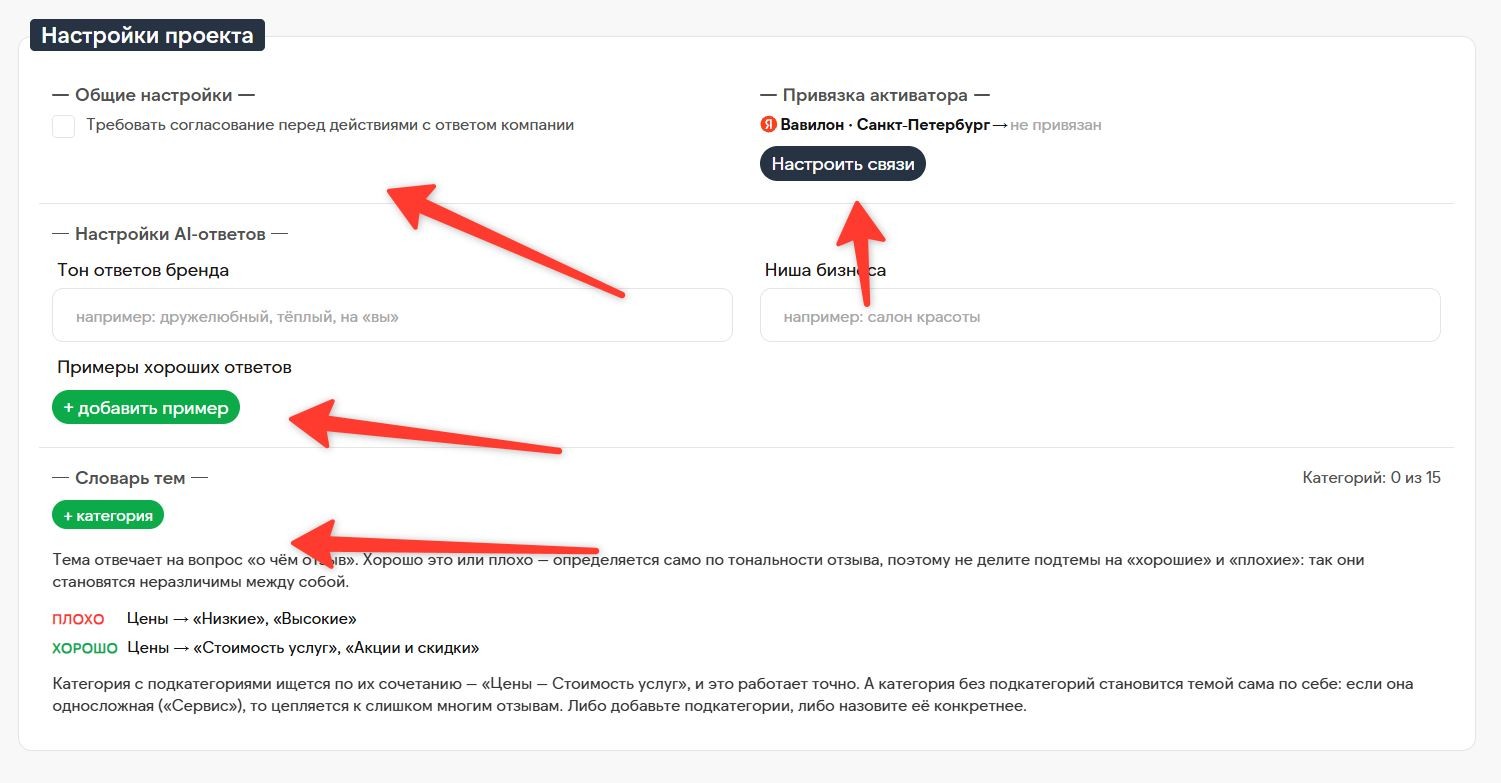
- Общие настройки — режимы работы проекта, включая согласование ответов (публиковать сразу или сначала показывать вам).
- Привязка активатора — связывает этот проект с вашими проектами «Отзывы» (Reviews): активатор из проекта Отзывов — та самая страница сбора, на которую ведут ссылка и QR-код, — начинает работать в паре с управлением отзывами, и в аналитике оживает воронка: от перехода до оставленного отзыва.
- Настройки AI-ответов — примеры ответов в вашем стиле: по ним ИИ подстраивает тон генерируемых вариантов.
- Словарь тем — ваш личный классификатор отзывов: категории и подкатегории того, что важно отслеживать. Под редактором есть подсказка с примерами, как формулировать темы, чтобы разметка была точной.
Блок «История изменений»
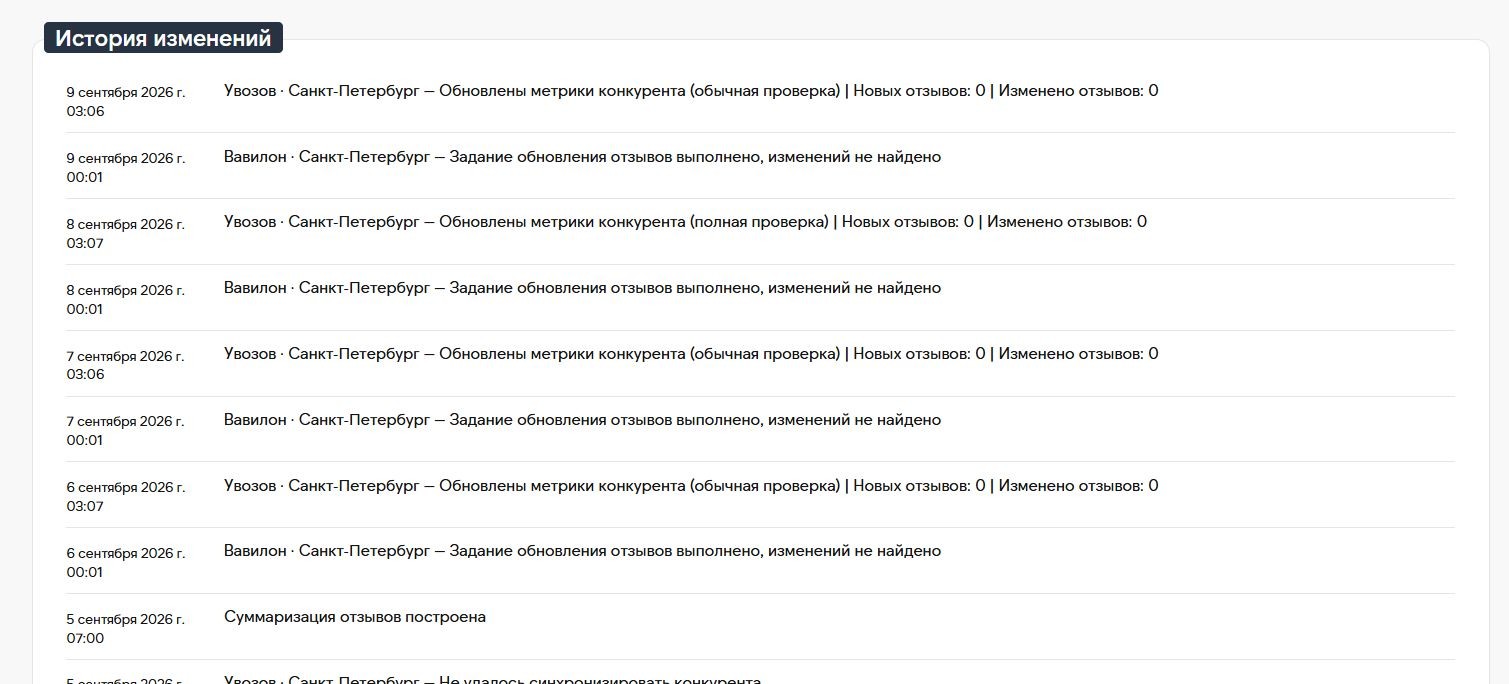
Журнал событий проекта: что и когда произошло — подключения, проверки, публикации ответов. Полезно, когда нужно восстановить хронологию.
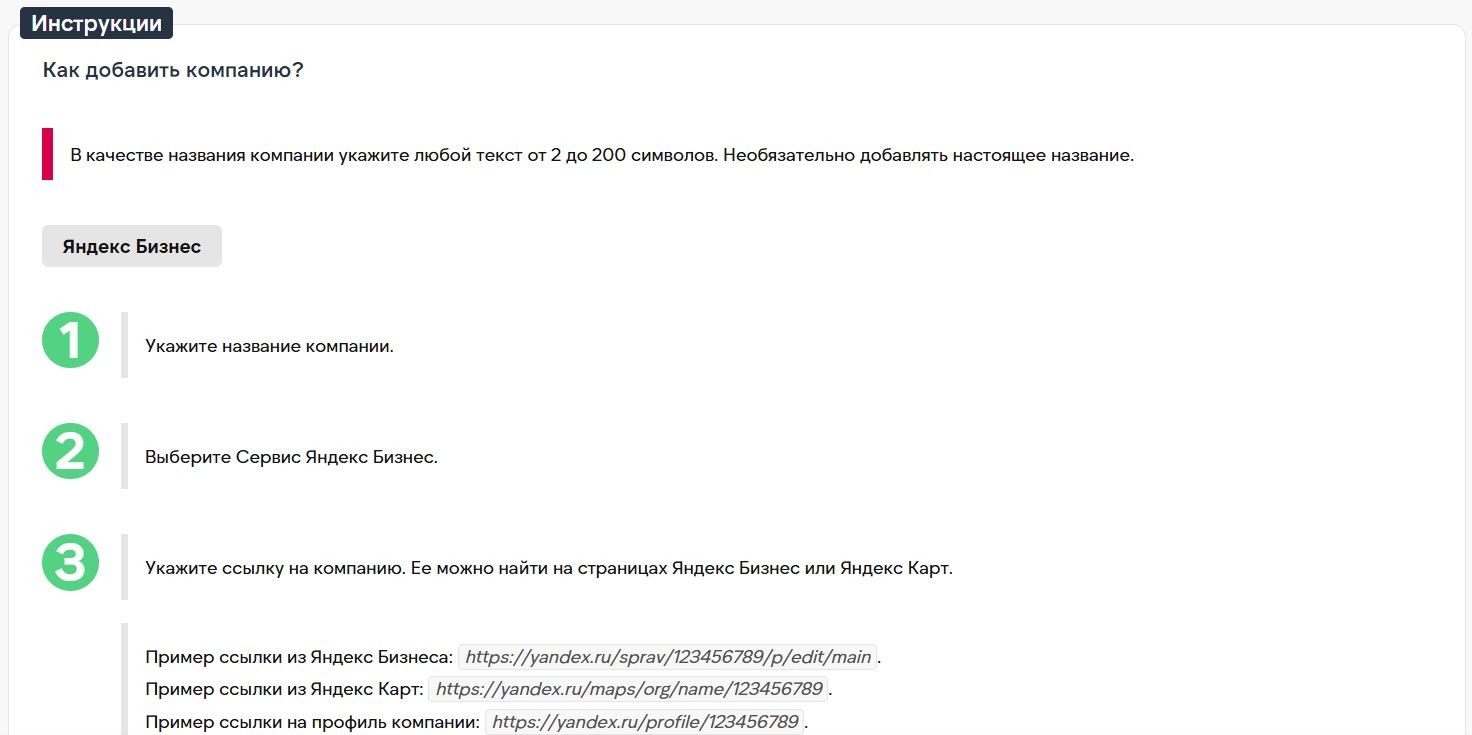
Блок «Инструкции»
Самым последним идет краткий блок-мануал о том как создать и добавить проект, — встроенные пошаговые руководства: как добавить компанию, как добавить конкурента, как верифицировать компанию.
Общие принципы работы модуля «Управление отзывами»
Сбор автоматический. Раз в сутки система сверяет каждую подключённую карточку с Яндекс.Картами и забирает новое. Ручная проверка нужна только если результат хочется увидеть немедленно.
Каждый отзыв читает ИИ. Сразу после сбора отзыв проходит разбор: тональность (позитив, нейтраль, негатив), краткая суть, ключевые темы, признак «требует реакции». Всё это делается один раз и сохраняется — на этом фундаменте стоят фильтры, облако тем, аналитика и отчёты.
Тональность — это про текст, а не про звёзды. Оценка и настроение не всегда совпадают: бывают «четвёрки» с претензией и сдержанные «пятёрки». Система различает эти случаи, поэтому фильтр тональности точнее фильтра по звёздам.
Словарь тем — ваш инструмент, разметка — наша. Вы формулируете, что важно отслеживать; система сама находит эти темы в каждом отзыве, включая новые, — по смыслу, а не по совпадению слов: отзыв «мастера с большим опытом» попадёт в тему «Профессионализм», даже если слово не совпало. Тема отвечает на вопрос «о чём отзыв», а хорошо это или плохо — видно по его тональности; поэтому темы не нужно делить на «хорошие» и «плохие».
Ответы: от черновика до публикации. ИИ предлагает варианты — человек решает. Выбранный ответ публикуется на Яндекс.Картах автоматически; включив режим согласования, вы ставите между черновиком и публикацией ещё и своё утверждение.
AI-бюджет — предохранитель, а не счётчик на каждый клик. Операции с ИИ расходуют общий лимит аккаунта; при обычной работе его хватает с большим запасом. Если лимит всё же исчерпан, приостанавливаются только AI-операции — сбор отзывов и вся накопленная аналитика продолжают работать, а бюджет восстанавливается сам.